Tailscale:加入私人網路
照著步驟操作,每一步都能確認結果。伺服器位址已依這台 tenon 的設定帶入。
開啟同頁設定精靈:加入裝置、產生憑證、發布網站與網域設定,都可以跟著精靈完成。以下圖文仍可作為手動設定的參考。
1. 在兩台裝置安裝官方 Tailscale
例如:桌上型電腦與筆電。到 Tailscale 官方下載頁選擇對應系統,安裝並啟動。
這份教學使用官方 Tailscale App,登入伺服器設定為你的 tenon。若使用 tenon-agent VPN,請改看agent VPN 指令。
確認結果:裝置上能開啟 Tailscale,接著設定要連接的控制伺服器。
2. 確認 tenon 的登入伺服器
這台伺服器的控制網址:
https://vpn.226network.com管理者可在「系統設定」確認 VPN 已開啟;公開 DNS 要能解析,HTTPS 憑證要可被裝置信任。Cloudflare 上此控制主機使用「僅 DNS」(灰雲)。
確認結果:裝置能解析並連到這個 HTTPS 主機。
3. 將第一台裝置連到 tenon
先使用互動式加入,不需要手動填註冊金鑰。
Windows:系統管理員 PowerShell
tailscale up --login-server https://vpn.226network.com若找不到 tailscale 指令,重新開啟終端機,或使用 & "$env:ProgramFiles\Tailscale\tailscale.exe" 取代開頭的 tailscale。
Linux/macOS:終端機
sudo tailscale up --login-server https://vpn.226network.commacOS 若使用 App Store 版本且沒有 CLI,依官方 App 的自訂控制伺服器操作方式登入。
手機與官方 App 的登入方式
在官方 App 的登入/帳號選單選擇自訂控制伺服器,填入上方網址。各平台入口不同,請參考 Tailscale 官方各平台說明。
確認結果:用戶端顯示加入/驗證連結,或 tenon 的 VPN 頁出現待核准裝置。
4. 在 tenon 核准裝置
- 用有裝置管理權限的帳號登入 tenon。
- 開啟「私人網路・VPN」,找到「等待核准」。
- 核對主機名稱與系統,確認是剛剛的裝置,按「核准」。

伺服器或自動安裝:改用 VPN 註冊金鑰
在「註冊與 API 金鑰 → 裝置註冊金鑰」,用途選 vpn,產生 tpk_ 開頭金鑰。執行以下範例前,將佔位文字換成新金鑰:
tailscale up --login-server https://vpn.226network.com --auth-key tpk_REPLACE_ME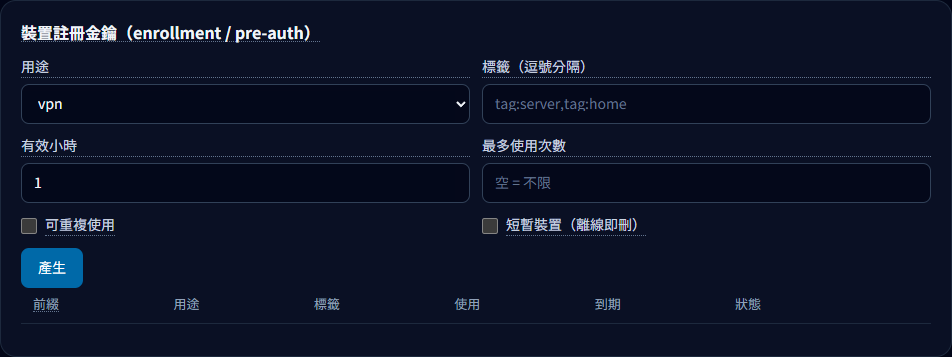
確認結果:VPN 節點清單出現這台裝置,取得 100.64.x.x 類型的私人 IP。
5. 加入第二台,測試彼此連線
在第二台裝置重複第一到第四步,確認使用同一個 tenon 控制網址。再執行:
tailscale status
tailscale ip -4
tailscale ping 100.64.0.2100.64.0.2 是示範位址,請改成另一台的實際 VPN IP。
完成:清單看得到另一台,tailscale ping 有回應。接著可用對方的 VPN IP 存取允許的服務。
6. 確認日常使用方式
兩端都需保持 Tailscale 開啟並連到 tenon。網站、檔案分享或遠端桌面仍使用各自的程式,只把目標換成對方 VPN IP。
需要限制誰能連誰,可請管理者到「私人網路・VPN → 存取政策與 DNS」設定。Windows 若需要登出後仍連線,可參考 官方無人值守模式。
連不上時檢查這幾項
裝置一直等待登入
確認兩端都填了這台 tenon 的控制網址,再檢查 VPN 頁的「等待核准」。互動式加入需要有權限的管理者核准。
顯示憑證或伺服器連線錯誤
檢查控制主機的 DNS、HTTPS 憑證、TCP 80/443 與 UDP 3478 設定;Cloudflare 控制主機使用「僅 DNS」。
有 IP,但某個網站或分享打不開
先確認對方的服務有啟動,再檢查該裝置的防火牆與 tenon 存取政策。裝置加入成功不代表每個埠都已允許存取。