RustDesk/Tenon Desktop:遠端連線
照著步驟操作,每一步都能確認結果。伺服器位址已依這台 tenon 的設定帶入。
開啟同頁設定精靈:加入裝置、產生憑證、發布網站與網域設定,都可以跟著精靈完成。以下圖文仍可作為手動設定的參考。
1. 先分清楚:哪台要被控制?
- 被控端
- 你想從外面操作的電腦,例如家裡桌機。安裝 RustDesk,或啟用 tenon-agent 的被控端服務。
- 控制端
- 你現在操作的筆電/電腦。使用 Tenon Desktop、官方 RustDesk,或 tenon 網頁遠端連線。
兩端需使用同一組 tenon ID 伺服器與公開 Key。
2. 安裝並設定被控端
以下兩種方式擇一。
方式 A:Windows 使用 tenon-agent 被控端服務
- 到下載頁下載 Windows 安裝程式並完成安裝。
- 在安裝目錄開啟「系統管理員 PowerShell」。預設目錄為
%LOCALAPPDATA%\Programs\Tenon;若安裝時改過位置,請使用該位置。 - 依序執行:
.\tenon-agent.exe rd service install --server rd.226network.com:21116 --key l52EAnKybVpcnbF1ipUo+jTKwBhYwlpDYfPa1MCXJbo=
.\tenon-agent.exe rd id
.\tenon-agent.exe rd service status服務啟用後可在開機時啟動。Linux/macOS 畫面擷取的權限與限制,請看各平台被控端說明。
方式 B:使用官方 RustDesk
- 從 RustDesk 官方網站安裝對應版本。
- 開啟「設定 → 網路 → ID/中繼伺服器」,需要時解鎖網路設定。
- 填入下方 ID 伺服器、中繼與 Key;兩台官方用戶端都設定同一組。
| ID 伺服器 | rd.226network.com:21116 |
|---|---|
| 中繼伺服器 | rd.226network.com |
| API 伺服器(帳號與通訊錄) | https://vpn.226network.com |
| Key(公開金鑰) | l52EAnKybVpcnbF1ipUo+jTKwBhYwlpDYfPa1MCXJbo= |
設定路徑與欄位可對照 RustDesk 官方用戶端設定說明。此處 Key 是伺服器公開金鑰,與控制電腦時輸入的密碼不同。
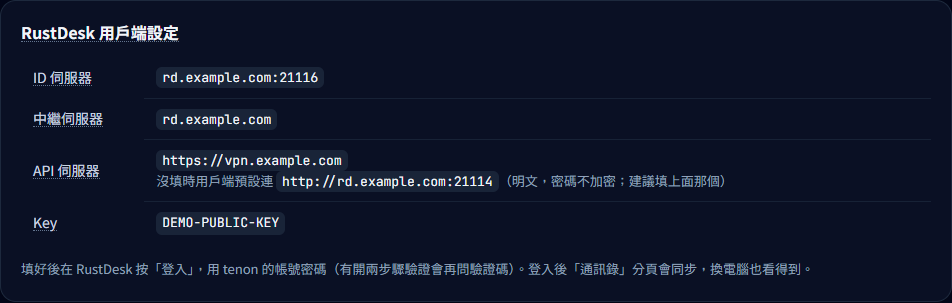
確認結果:被控端顯示自己的 ID,並能連上伺服器。
3. 記下被控端 ID,設定連線密碼
tenon-agent 使用 rd id 顯示 ID。設定固定密碼時可讓程式從標準輸入讀取:
.\tenon-agent.exe rd password --stdin輸入密碼後按 Enter;不要把真正密碼填進教學截圖。使用官方 RustDesk 時,可使用其顯示的臨時密碼,或在安全性設定中設定固定密碼。
確認結果:你有被控端 ID,並知道驗證密碼;若使用「點一下才接受」,被控端需有人能確認請求。
4. 在控制端設定 Tenon Desktop
- 在你手邊的電腦,從下載頁安裝並開啟 Tenon Desktop。
- 展開「伺服器設定」。ID 伺服器填
rd.226network.com:21116,Key 填下方公鑰;中繼可先保持自動。 - 「對方的 ID」填第三步取得的 ID,密碼填被控端的驗證密碼。
l52EAnKybVpcnbF1ipUo+jTKwBhYwlpDYfPa1MCXJbo=
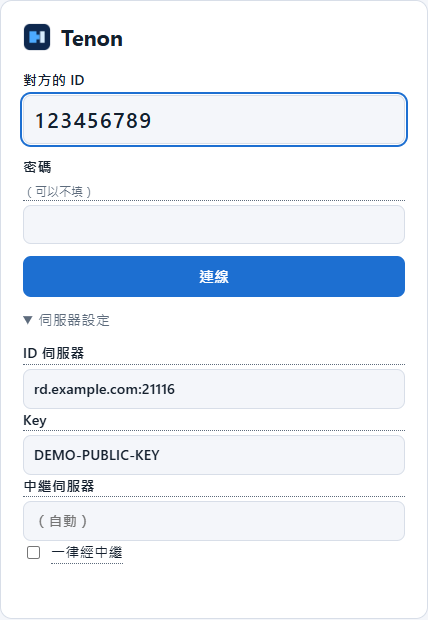
確認結果:控制端的伺服器與 Key 已設定,ID 指向要控制的另一台電腦。
5. 按「連線」,或改用網頁
在 Tenon Desktop 按「連線」,依提示驗證密碼或請對方接受。成功後會顯示對方畫面。
不安裝控制端:使用瀏覽器連線
- 登入 tenon,開啟「開啟遠端連線」。
- 輸入被控端 RustDesk ID,按「連線」。
- 在下一頁輸入密碼,或等待被控端接受。
完成:看得到被控端畫面,並能依對方授權操作。
6. 傳檔、聲音與結束連線
- 傳檔:開啟「傳檔」,選遠端資料夾,再選擇上傳或下載。
- 聲音:需要時主動開啟聲音;瀏覽器通常需要先有使用者點擊。
- 完成後按「中斷」。Tenon Desktop 關閉視窗會留在系統匣,要完全結束可在系統匣選「結束」。
登入畫面、UAC 安全桌面與 Ctrl+Alt+Del 的效果取決於被控端服務、系統政策及驅動;請依服務說明確認。
連不上時先檢查
Key 不相符/伺服器未就緒
核對兩端的 ID 伺服器與公開 Key,保留 Key 尾端的等號。確認被控端可以連到 tenon 伺服器。
密碼錯誤或一直等待接受
這裡輸入的是被控端驗證密碼,不是 tenon 帳號密碼,也不是伺服器 Key。若採人工接受,請確認被控端有人可以按接受。
看得到畫面但不能操作
檢查被控端是否允許鍵盤滑鼠操作。目前 tenon-agent 的 Linux/macOS 支援畫面擷取,鍵鼠模擬尚未實作;平台能力以下載頁說明為準。